SolidWorks是一款三维机械计算机辅助设计制图软件,也是一款非常专业的CAM、CAE分析软件,SolidWorks具有功能强大、易学易用、技术创新三大特点,使其成为3D CAD解决方案的领先和主流。
安装步骤:
Tip:本次安装测试所用电脑为华硕M5100U,系统为自带Windows 11。
注意:开始安装前,请务关闭所有杀毒工具,以免误删注册文件!
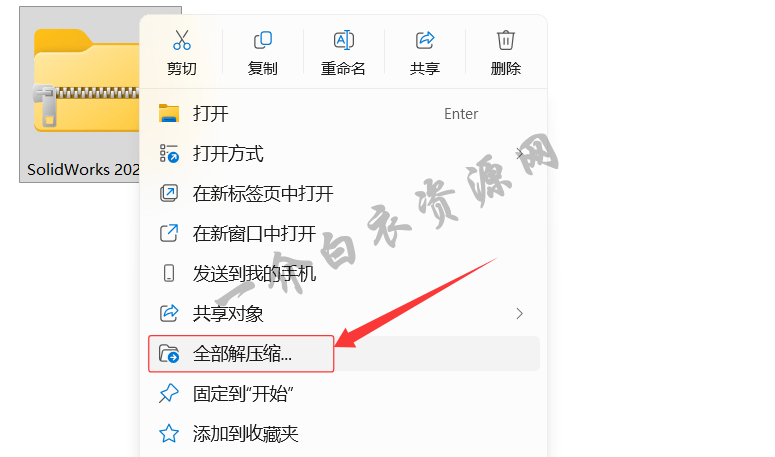
1.右键点击下载好的安装包,将其解压缩
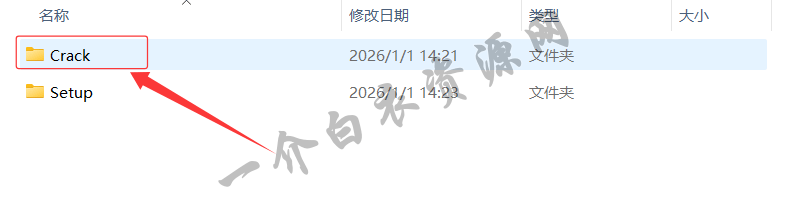
2.打开解压后的安装包文件夹,双击打开【Crack】文件夹
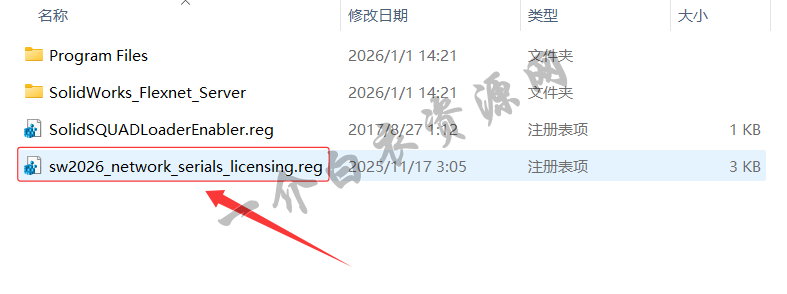
3.双击运行【sw2026_network_serials_licensing.reg】文件
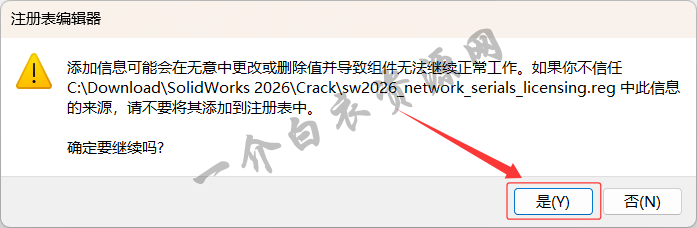
4.点击【是】
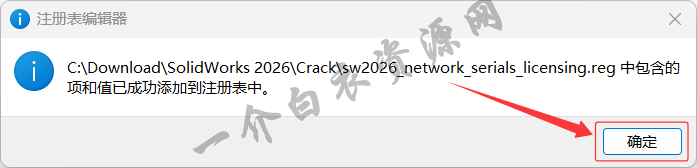
5.点击【确定】
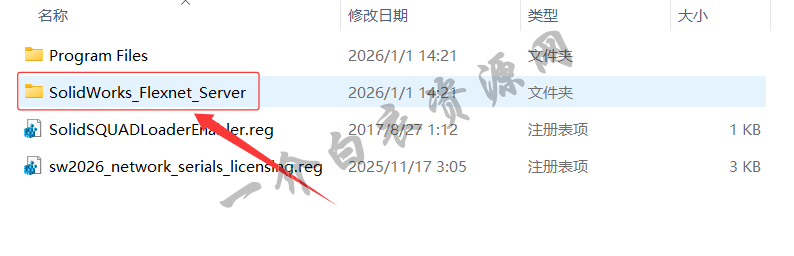
6.返回【Crack】文件夹,复制【SolidWorks_Flexnet_Server】文件夹
7.将上一步复制的文件夹粘贴到C盘,并将其打开
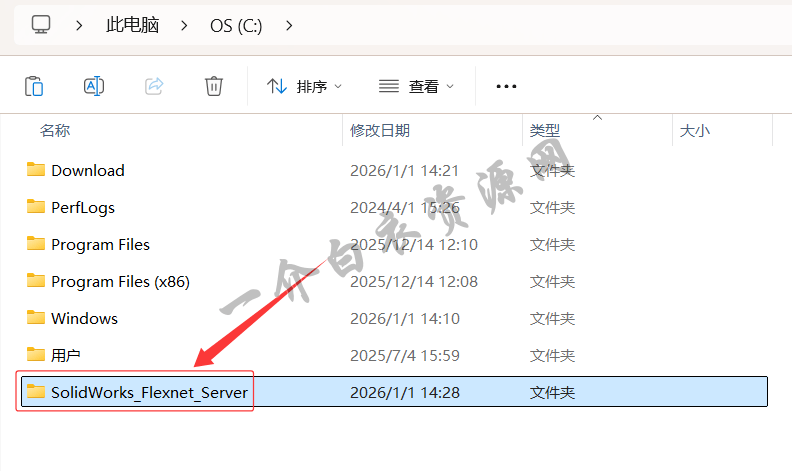
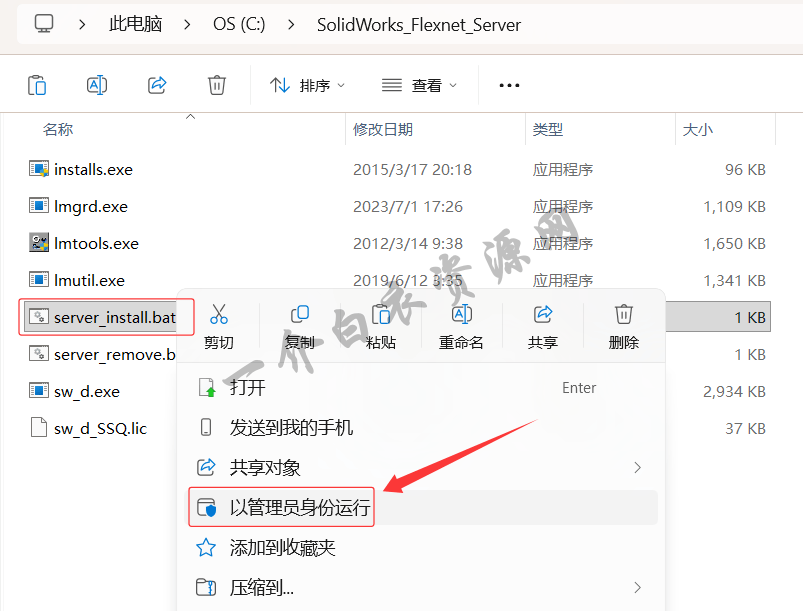
8.以管理员身份运行【server_install.bat】文件
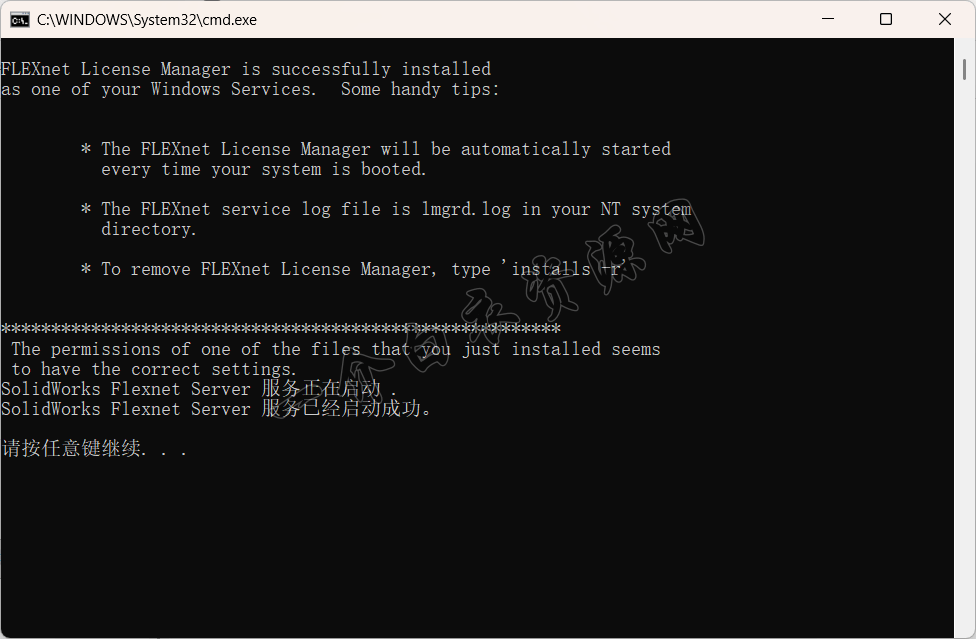
9.提示【服务已经启动成功】后,按任意键退出
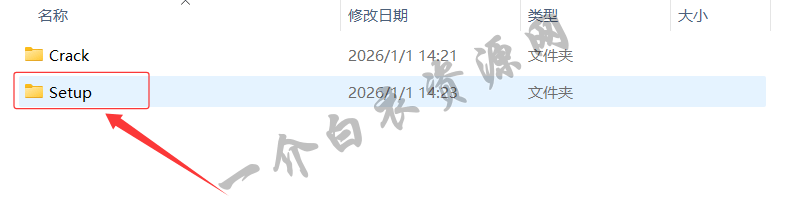
10.返回解压后的安装包文件夹,双击打开【Setup】文件夹
11.双击运行【setup.exe】文件
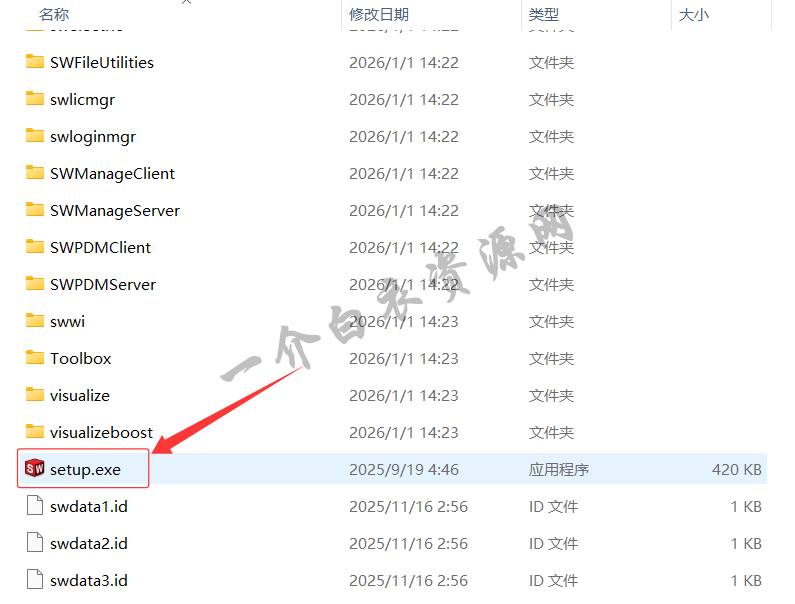
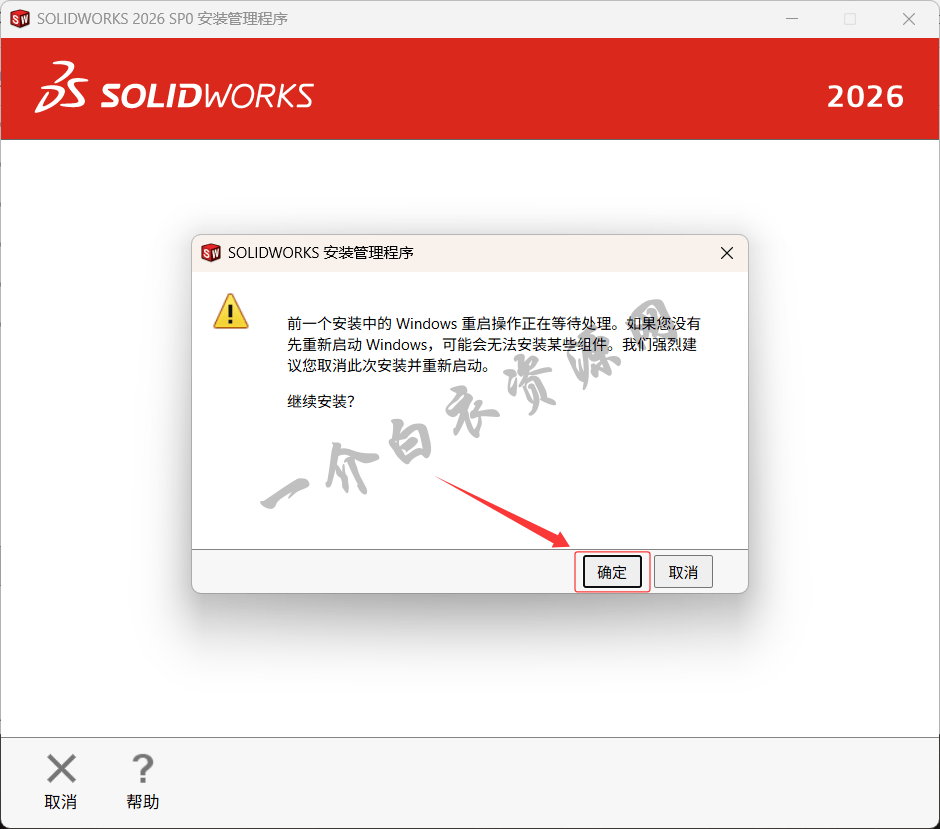
12.点击【确定】(若没有此步骤,请跳过)
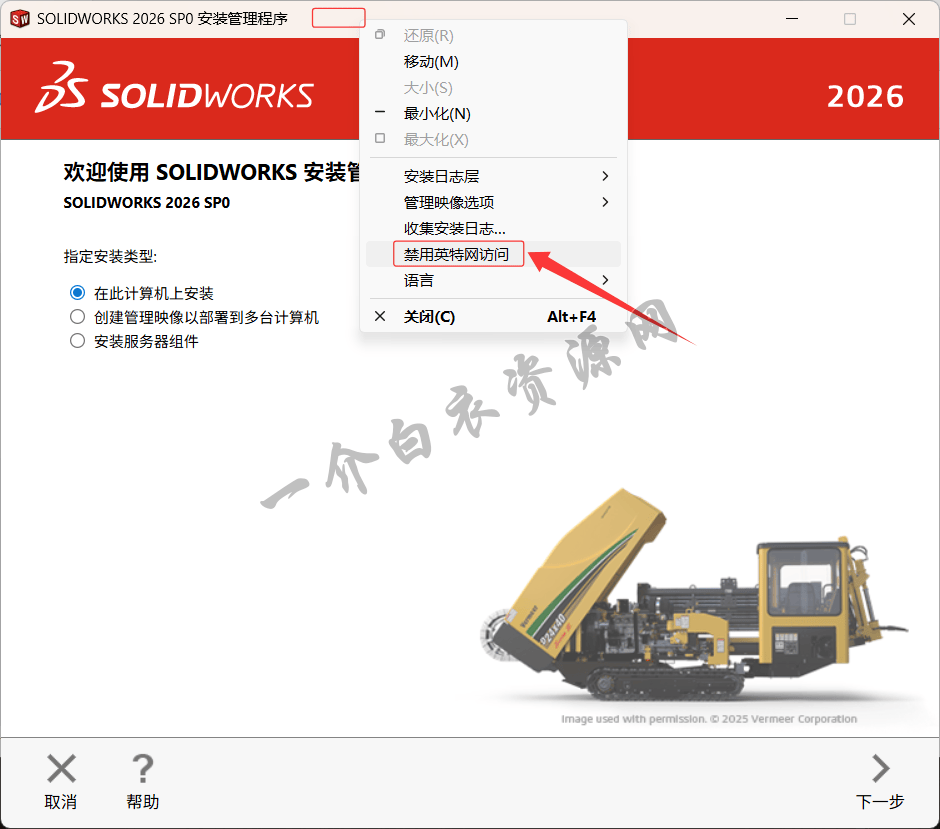
13.右键点击标题栏,点击【禁用英特网访问】
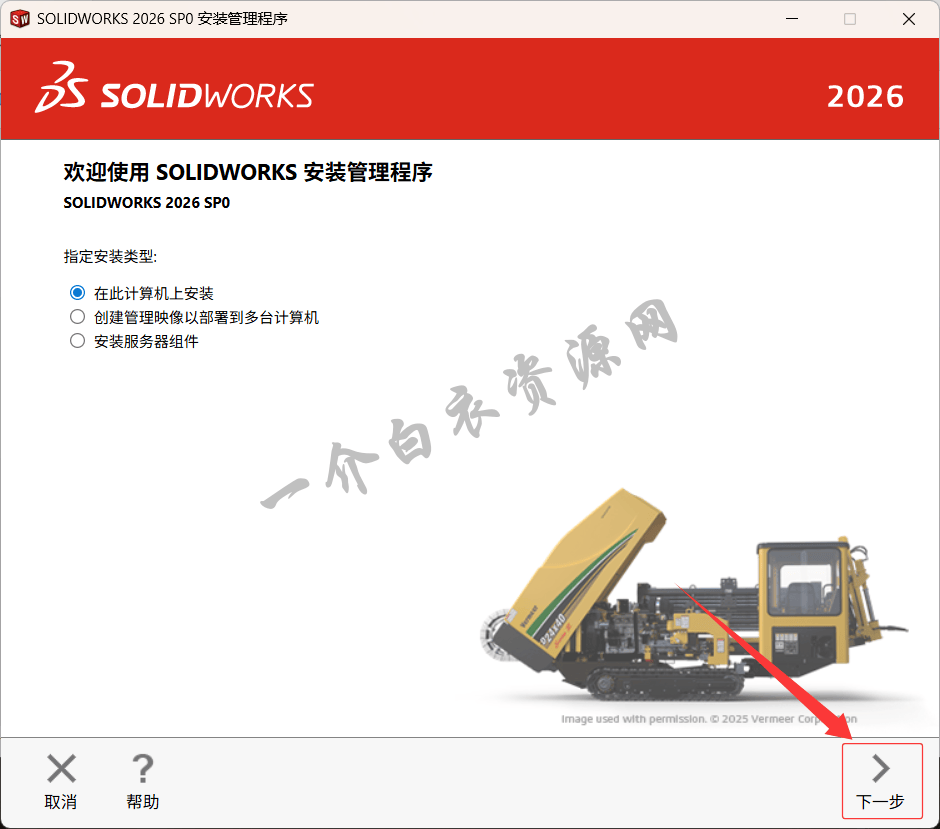
14.点击【下一步】
15.勾选自己需要的程序,点击【下一步】
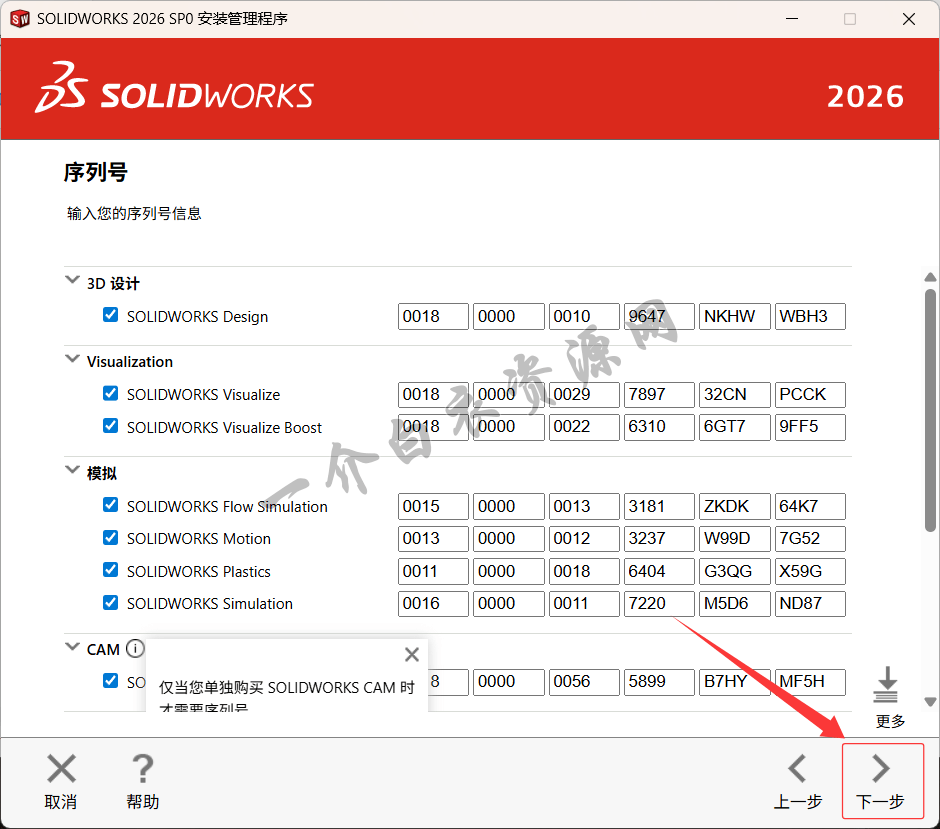
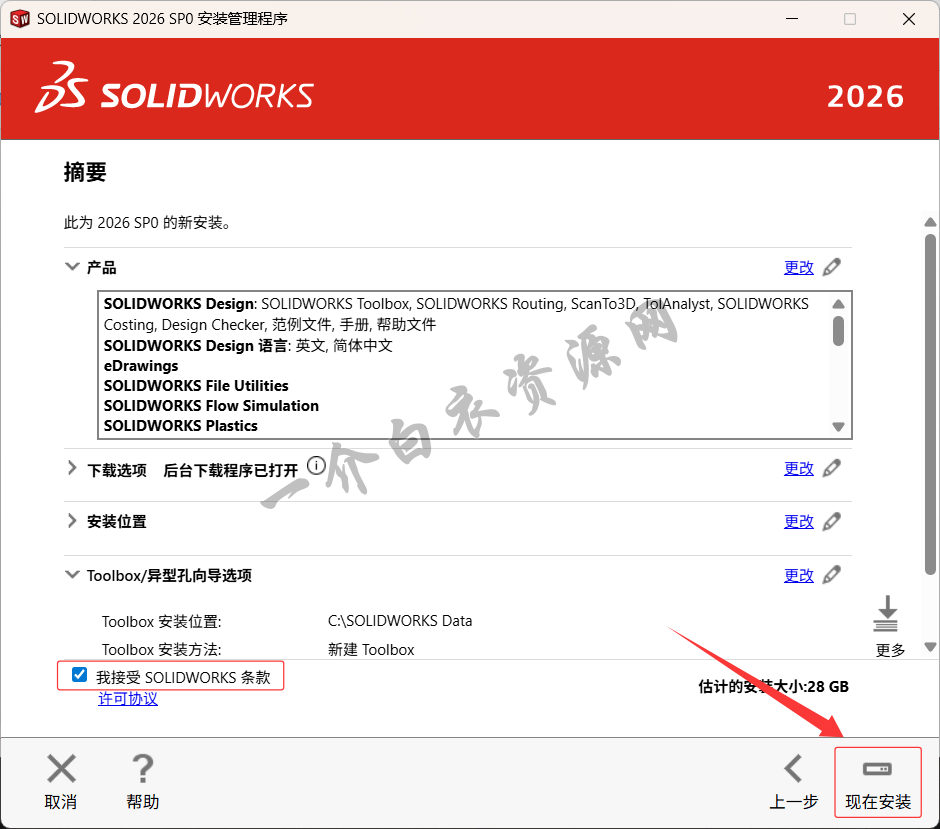
16.勾选【我接受SOLIDWORKS条款】,点击【现在安装】
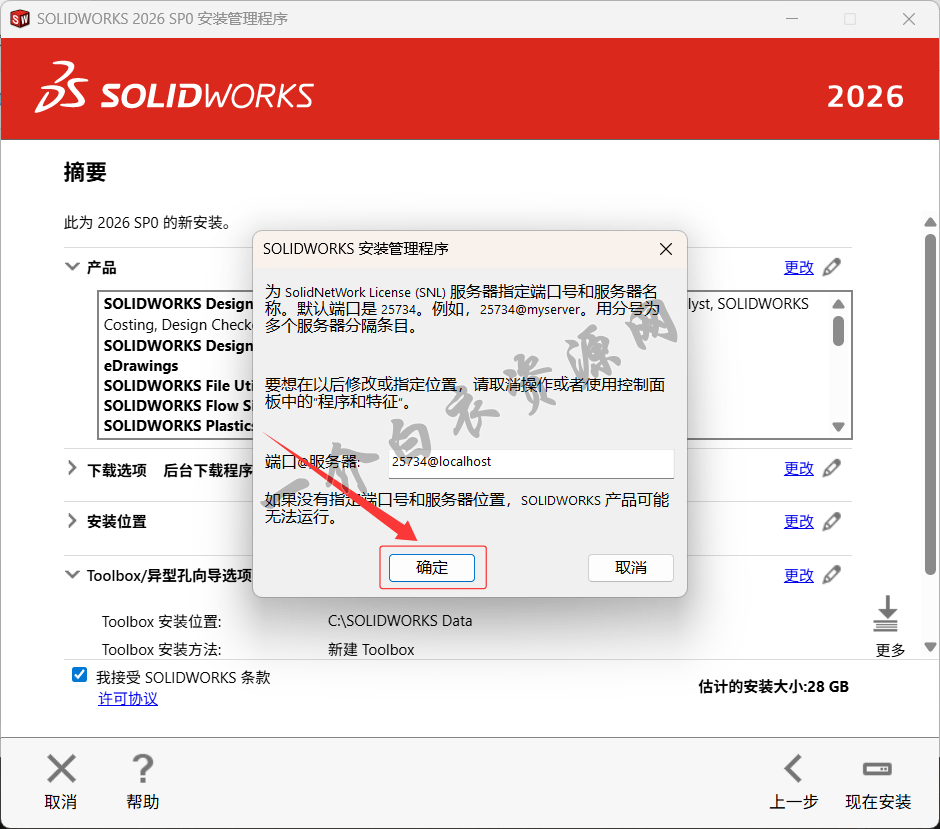
17.点击【确定】
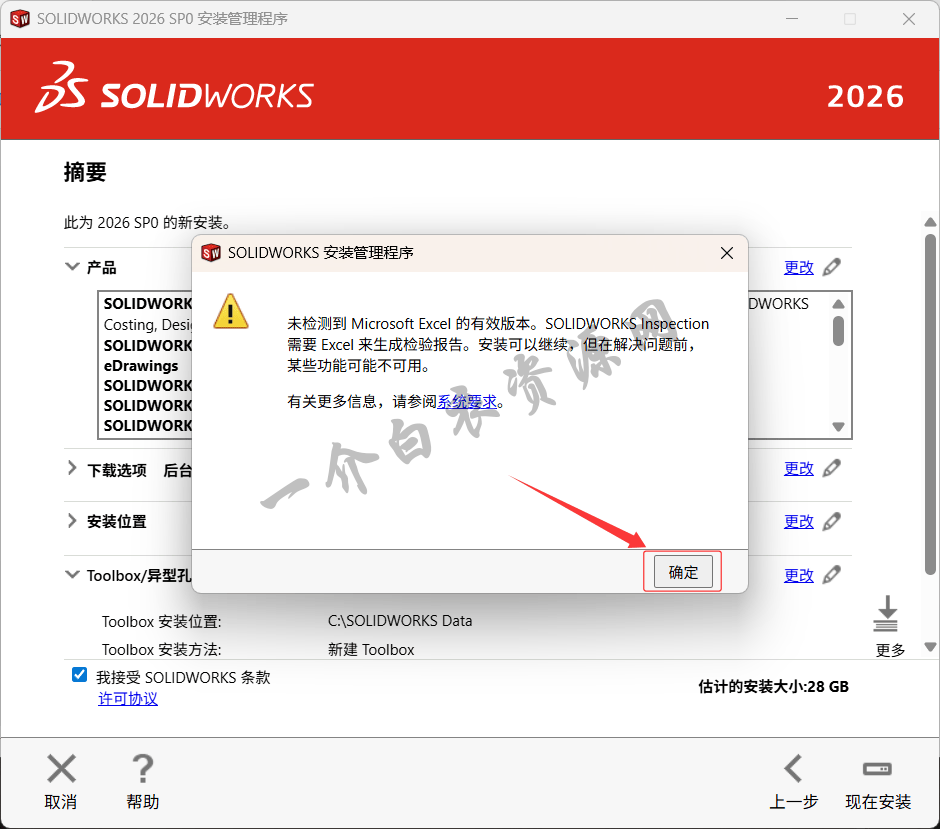
18.点击【确定】
19.等待软件安装完成,大约需要20分钟
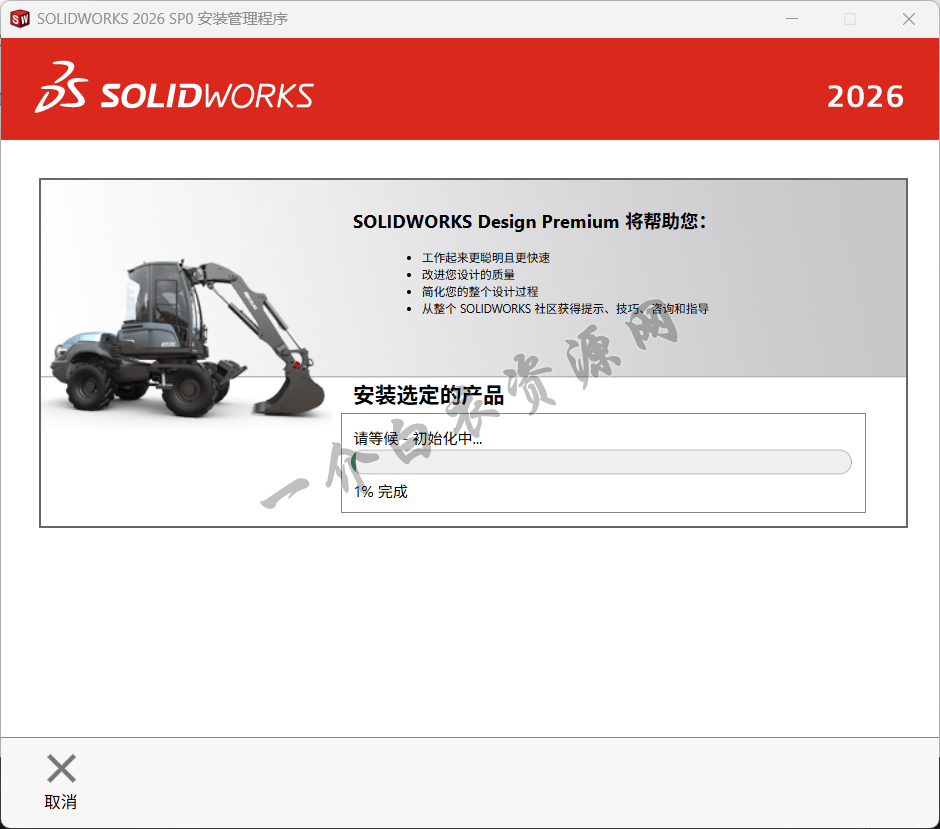
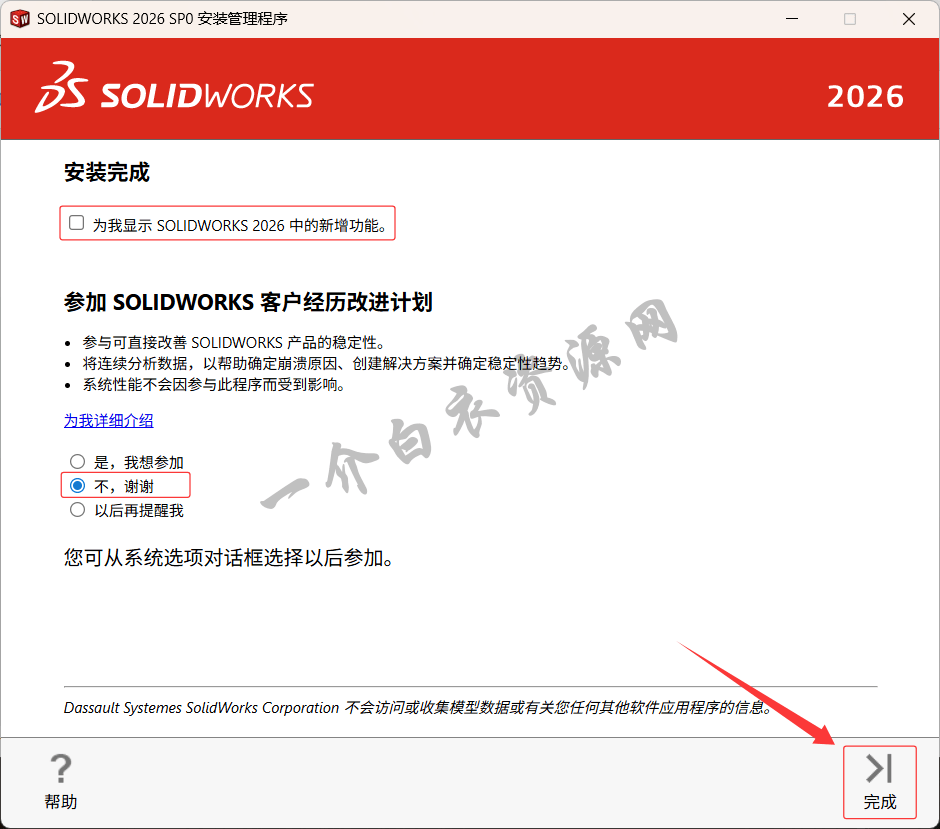
20.安装完成后,取消勾选【为我显示SOLIDWORKS 2026中的新增功能】,勾选【不,谢谢】,点击【完成】
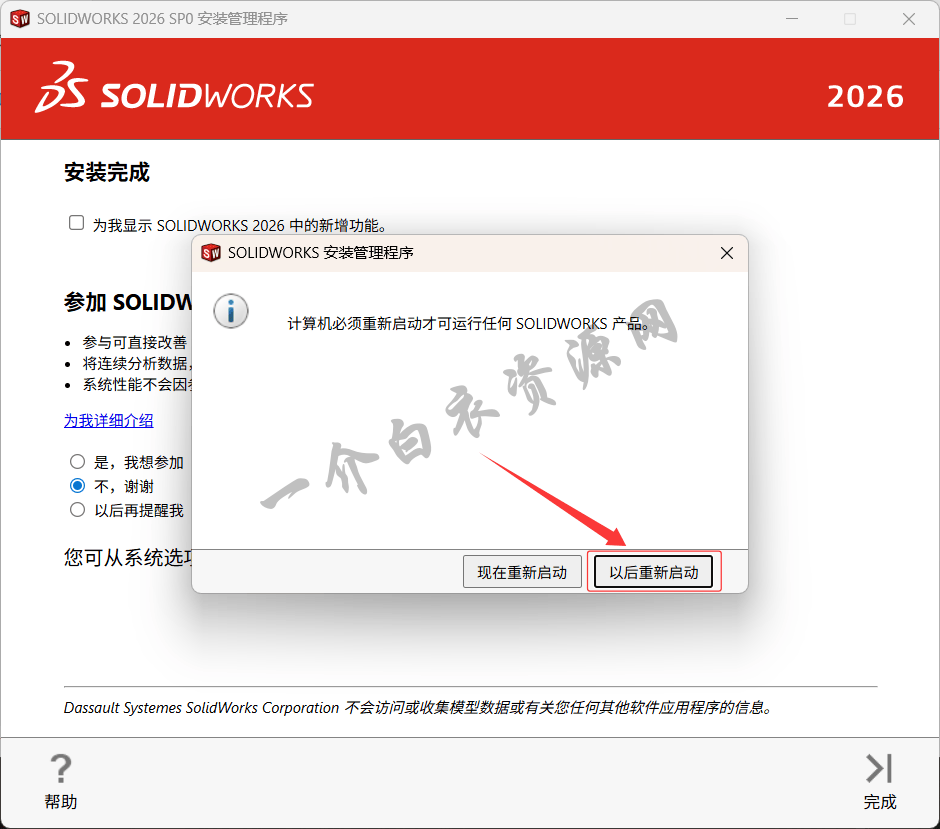
21.点击【以后重新启动】
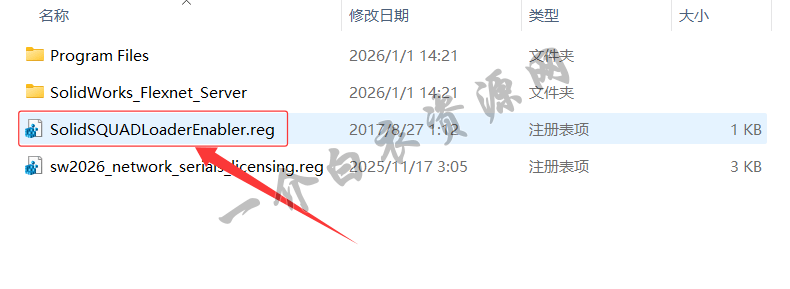
22.返回【Crack】文件夹,双击运行【SolidSQUADLoaderEnabler.reg】文件
23.点击【是】
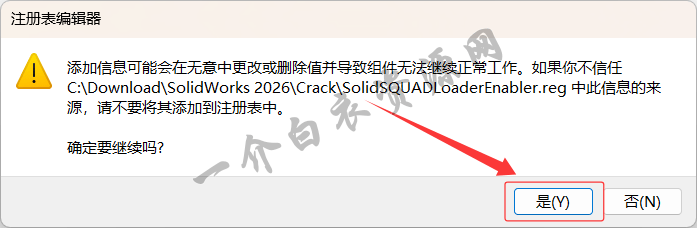
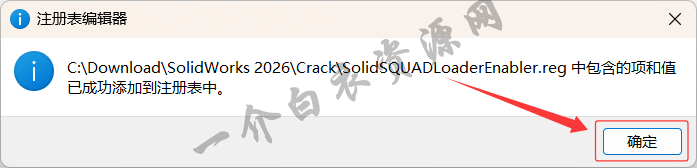
24.点击【确定】
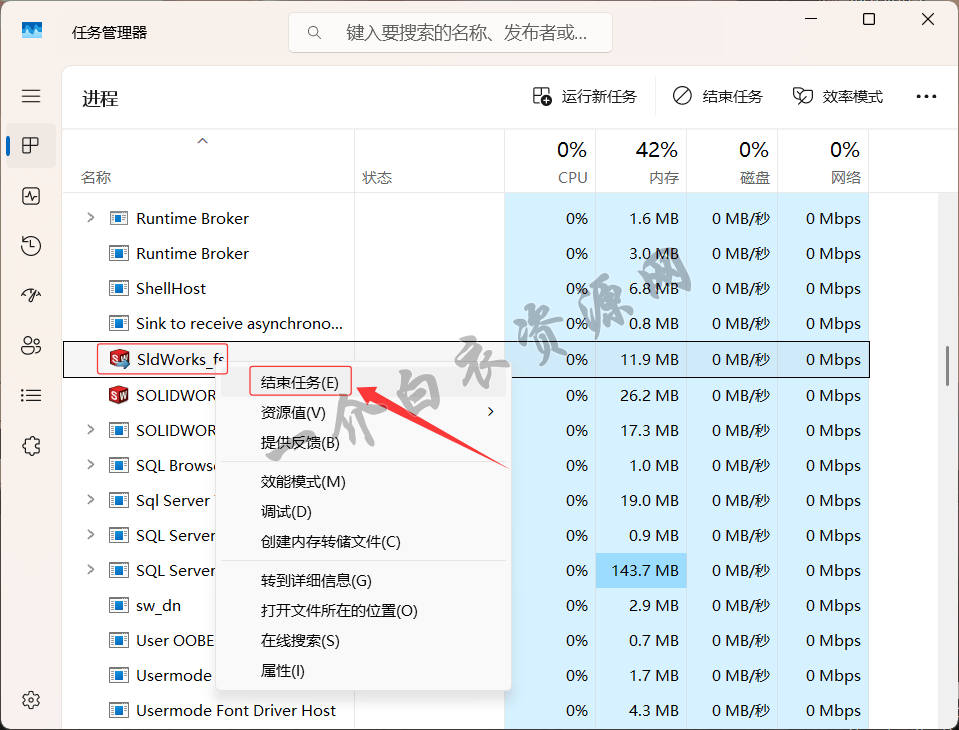
25.在键盘上同时按下【Shift+Ctrl+Esc】打开任务管理器,右键点击【SldWorks_fs】,选择【结束任务】
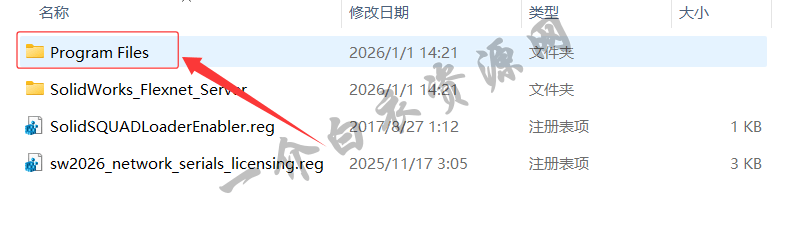
26.返回【Crack】文件夹,双击打开【Program Files】文件夹
27.复制【SOLIDWORKS Corp】文件夹
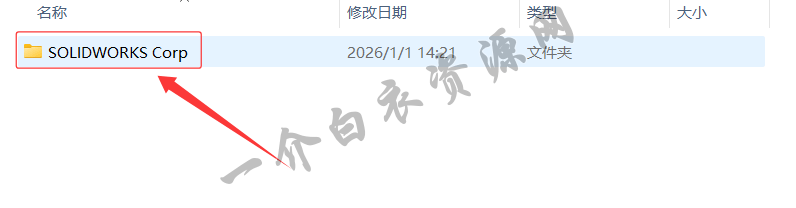
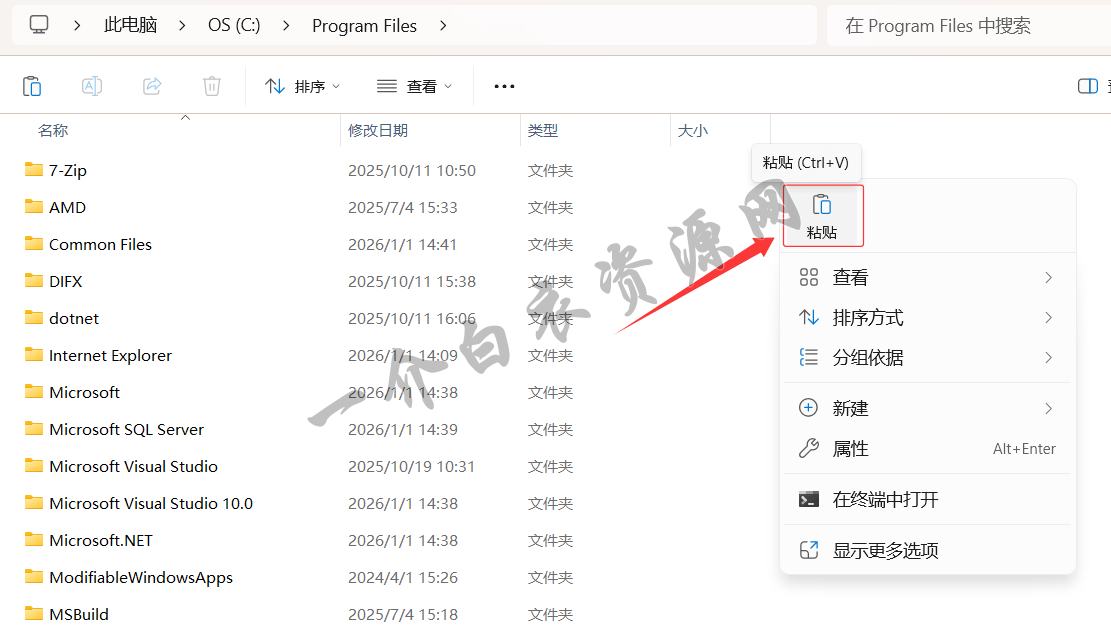
28.打开默认安装目录C:\Program Files,将上一步复制的文件夹,粘贴到此目录下。(如果在第16步有修改过安装位置,请粘贴到你修改后的安装目录)
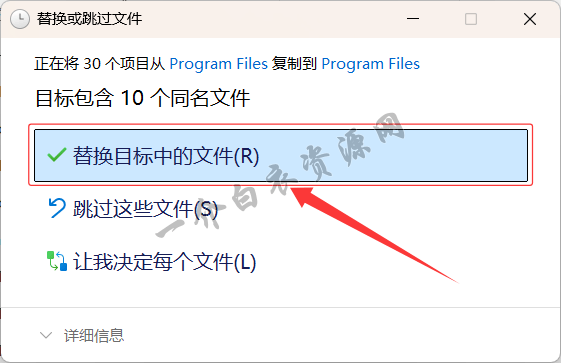
29.在弹出的窗口中选择【替换目标中的文件】
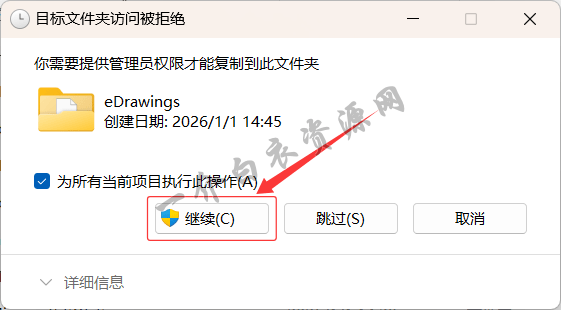
30.点击【继续】
31.返回桌面,启动软件

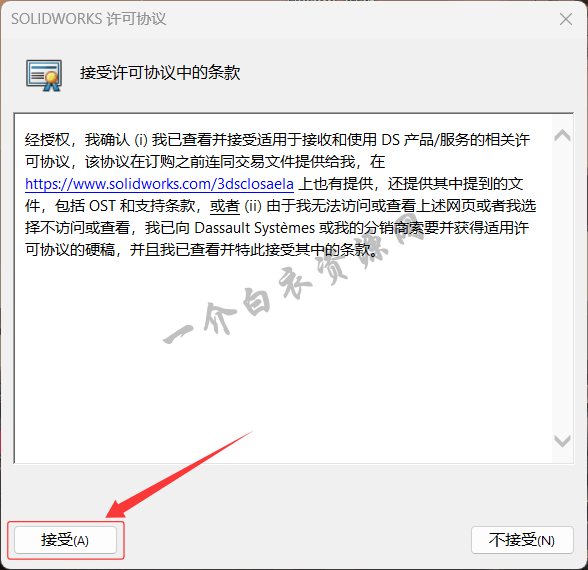
32.点击【接受】
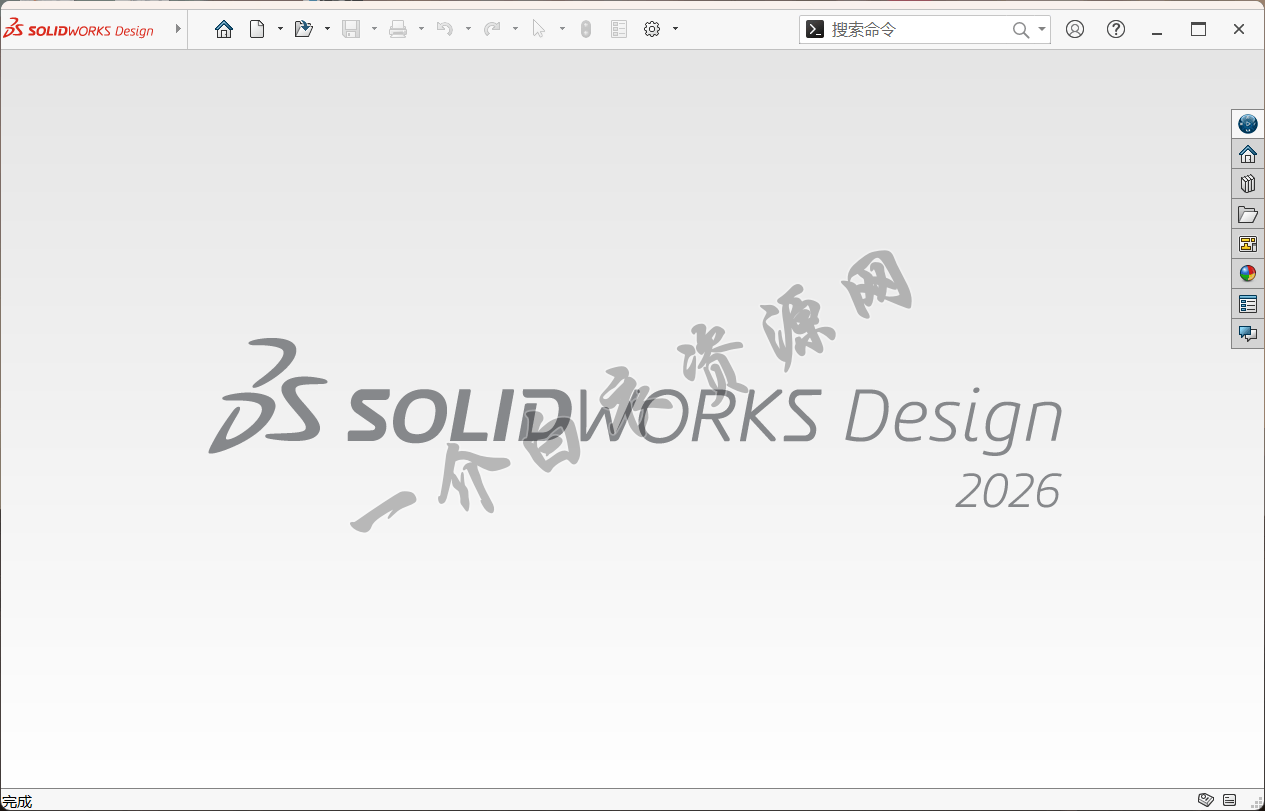
33.软件正常运行,安装完成
注意:在你重新启动电脑后,再次打开软件的时候,可能会出现【无法获得下列许可 SOLIDWORKS Standard】的错误提示。这时只需要重新执行一下安装步骤中的第8步即可。
至此,SolidWorks 2026中文版软件下载安装及注册激活教程介绍完毕。